

搜索到
14
篇与
的结果
-

-
网易邮箱如何修改密码?能无限注册吗? 网易邮箱是有很多用户群体的,至少在阿三这里,工作中经常看到别人留下的网易邮箱。、和其他邮箱一样,网易邮箱也是有一些限制的。比如注册字母邮箱的时候,第一个字母不能是数字,比如邮箱名称最少不能低于6位,这个可能是把1到5个字母的邮箱留给vip客户的原因。而今天,阿三因为手机要更换的缘故,需要对邮箱的绑定手机进行修改。修改密码和修改账号信息修改地址以前是 mima.163.com 现在高级多了,和苹果或者小米学习,用了id作为二级域名来管理账号信息,修改地址变成了 https://id.163.com/ 也算是更加专业了吧。网易邮箱可以无限注册吗个人测试表明,注册邮箱的时候需要验证手机信息,而不是身份信息,所以理论上可以无限注册,但是无法将所有邮箱进行实名认证,估计实名认证的邮箱个数应该在20个以上。阿三这里就已经达到了实名认证的上限了,所以只好用宝妈的身份证信息来继续认证。
-
aaPanel(宝塔国际版)怎么安装? aaPanel(宝塔国际版)是一款轻量级服务器管理面板,适合在Linux系统(包括FNOS这类轻量系统)上安装,操作简单且资源占用较低。以下是在Linux系统(以Debian/Ubuntu或CentOS为例)上安装aaPanel的步骤:前期准备系统要求支持的系统:Debian 9+/Ubuntu 16.04+/CentOS 7+/RedHat 7+(FNOS若基于这些系统衍生,通常可兼容)。硬件要求:至少512MB内存(推荐1GB以上),10GB以上硬盘空间,确保网络通畅。权限:需使用root用户登录(或通过sudo获取管理员权限),关闭防火墙或开放必要端口(如8888面板端口)。安装步骤1. 登录服务器终端通过SSH工具(如Putty、Xshell、FinalShell)登录服务器,或直接在本地终端操作(若为物理机/虚拟机)。2. 执行官方安装命令根据系统类型选择对应命令(复制粘贴到终端,回车执行):Debian/Ubuntu系统:wget -O install.sh https://www.aapanel.com/script/install-ubuntu_6.0.sh && sudo bash install.sh aapanelCentOS/RHEL系统:wget -O install.sh https://www.aapanel.com/script/install_6.0.sh && sh install.sh aapanel3. 选择安装环境(可选)安装过程中会提示“是否安装推荐的LNMP/LAMP环境”(包含Nginx/Apache、PHP、MySQL等),新手建议选择“推荐套件”(直接输入y回车),后续也可在面板内手动安装。 若追求极致轻量化,可输入n跳过,安装完成后进入面板再按需添加组件。4. 记录面板信息安装完成后,终端会显示aaPanel的登录地址、用户名和密码(类似如下信息),务必保存好:================================================================== aaPanel Internet Address: http://你的服务器IP:8888/xxxxxx aaPanel Internal Address: http://192.168.x.x:8888/xxxxxx username: xxxxxxxx password: xxxxxxxx ==================================================================5. 登录aaPanel面板在浏览器中输入上述“Internet Address”,输入用户名和密码登录。首次登录会提示“安装必要组件”,可根据需求选择(如仅搭建网站,选Nginx+PHP+MySQL;纯文件管理则可不选),点击“一键安装”即可。注意事项端口开放:若登录失败,可能是防火墙拦截了8888端口,需手动开放(以UFW为例):sudo ufw allow 8888/tcp # 开放面板端口 sudo ufw allow 80/tcp # 开放HTTP端口(网站访问) sudo ufw allow 443/tcp # 开放HTTPS端口(若需SSL)密码修改:登录后建议立即修改密码(面板左侧“设置”→“密码安全”),避免默认密码泄露。系统兼容性:若FNOS基于极精简的Linux内核,可能缺少部分依赖(如wget、curl),需先安装:Debian/Ubuntu:apt update && apt install -y wget curlCentOS:yum install -y wget curl卸载方法:若需卸载,执行命令:/etc/init.d/bt stop && rm -f /etc/init.d/bt && rm -rf /www/server/panel安装完成后,即可通过aaPanel可视化管理服务器,如创建网站、部署数据库、配置SSL等,操作逻辑与宝塔国内版类似,适合新手快速上手。
-
闲置的 OEC-Turbo 可以用来干什么 最近发现同一光纤下第二台 OEC-Turbo 没有收益,所以想着用来做别的用途。在昔映 NAS 和黑群晖中进行了思考和对比,发现它们是两种不同类型的 NAS 解决方案,它们在多个方面存在差异,通过豆包总结得出如下信息:硬件要求与成本昔映 NAS:主要利用闲置的网心云 OEC 系列和 OES 设备来搭建,用户可以通过较低成本在二手市场获取相关设备,如网心云 OEC-Turbo 等,硬件成本非常低。黑群晖:通常使用普通 PC 或 DIY 服务器作为硬件载体,虽然可以选择较为便宜的二手硬件,但整体上硬件的选择范围更广,需要用户自行搭配主板、CPU、内存、存储盘等组件,硬件成本相对灵活,但如果要追求较高性能,成本可能会上升。功能特性昔映 NAS:支持文件存储、备份、分享,具备相册管理功能,可将手机照片、视频备份到 NAS 上。此外,它自带内网穿透,支持 web 端远程访问,内置百度网盘和迅雷网盘,方便用户上传下载文件和远程磁力下载。还可以利用闲置网络通过容器魔方应用补贴电费,并且客户端内置了 onethingAI 入口。黑群晖:具有丰富的套件,如 File Station、Photo Station、Audio Station、Video Station 等,能满足文件共享、多媒体中心、多人协作、云同步等多种需求,还支持安装 docker 版的迅雷或者 qbitorrent 等软件,功能十分强大。操作难度昔映 NAS:部署和使用非常简单,用户只需接入硬盘,插上网线和电源,通过昔映 app 扫描二维码绑定设备,按照提示进行初始化即可完成设置,对于新手用户较为友好。黑群晖:安装过程相对复杂,需要使用引导器、进行 BIOS 设置等操作,并且可能需要参考社区教程来完成安装和配置,对用户的技术水平有一定要求。稳定性与合法性昔映 NAS:由于是基于特定的网心云设备进行开发,在硬件兼容性方面相对较好,只要设备本身没有硬件故障,系统运行相对稳定。并且昔映 NAS 是正规的产品和系统,不存在合法性问题。黑群晖:稳定性较低,可能存在驱动不兼容、系统更新崩溃等问题,尤其是在升级新版 DSM 系统时容易出现问题。同时,黑群晖是通过非官方方式破解群晖的正版系统来实现的,存在法律风险,且不享受官方的售后和技术支持。刷个昔映nas系统是最佳选择下载安装昔映 APP:访问昔映 NAS 官方网站,下载安卓或 iOS 对应的 APP 并安装到手机。注册或登录账号:打开昔映 APP,进行注册或登录操作,注意昔映账号与网心账号不通用,需要重新注册。连接设备:用网线将 OEC-Turbo 接入路由器,插入硬盘后通电,等待设备指示灯变蓝,表明设备启动完成。扫码添加设备:在昔映 APP 中点击扫码添加按钮,扫描 OEC-Turbo 机身背面的二维码进行设备绑定。升级昔映系统:添加设备后,APP 会自动弹出升级系统提示,并告知升级后原网心设备将显示离线不再有收益,点击同意后进入固件升级界面,等待 3-4 分钟自动刷入昔映 OS。重新绑定设备:升级固件完成后,按照提示再次绑定设备。格式化硬盘:在昔映 NAS 系统中,对硬盘进行格式化操作,之后即可正常使用昔映 NAS 的各项功能。更多昔映nas信息,参见官方网站:https://seeinnas.com/
-
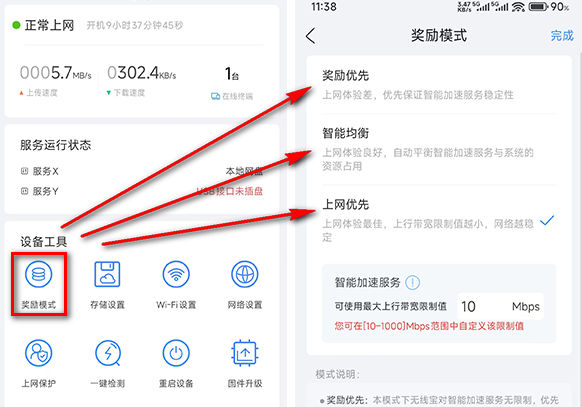
京东云路由器怎么开始赚收益 京东云路由器赚取收益的方法和网心云差不多,都是需要使用路由器拨号。路由器拨号则需要上级光猫改成桥接模式,桥接模式的修改又需要超级管理员密码所以这是一环扣一环的先决条件,如果以上前期工作都已经做完,那么就可以拨号绑定手机app开始操作了~在设备工具里面点击“奖励模式”可以看到三种模式供选择:如果不想上网很卡的话,就选择第三个模式吧,实际体验中第二种模式每天10京豆,也就1毛钱,阿三个人觉得为了一毛钱让自己的网络不稳定确实不合算,所以才用的三模式。一模式没用过,但是从网心云设备的应用情况来看,如果是多余的线路,才有尝试的必要。京东路由私有云盘怎么用?参见链接:https://eyun.baidu.com/content/844637/
-
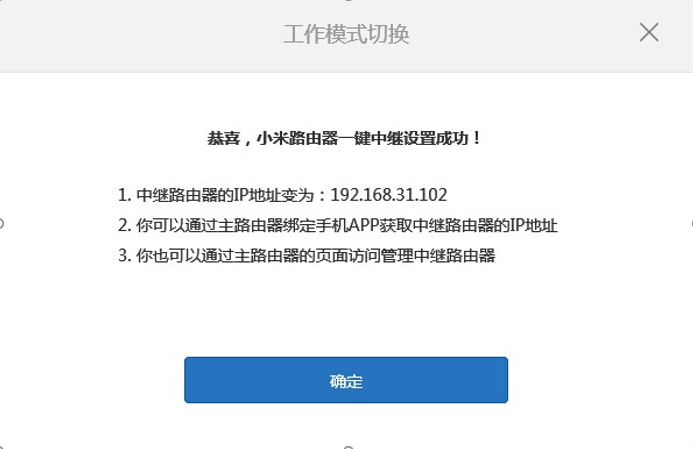
小米路由器中继模式下怎么管理 小米路由器玩了很多,路由模式下的玩法很简单,获得IP有网络就行了,只要绑定了app就可以在线查看,效果还是很喜人的,但是弄成中继模式就好像丢失了设备一样,其实也是可以管理的。我们知道在路由模式下可以设置wifi的名称和密码,所以一般都是设置好之后再切换成中继模式来使用。阿三这里也是多次使用手机app来切换成中继模式,然后就没办法管理了。下次需要修改wifi名称、密码的时候,一般都是对路由器进行重置,费时费力的说。使用网页管理路由器可以获得更多信息我们知道app或者手机版页面来管理路由器内容有限,甚至缺失重要信息。偶然的机会,阿三再网页版的小米管理后台切换成中继的时候,居然收到系统反馈的中继管理地址!这才知道小米路由器的中继模式也是由管理后台的,是和上级路由分配的ip在同一网段。如果是手机进行切换就看不到ip地址,只有网页版才能出现。当然如果确实用手机操作了,又想知道怎么管理的话,也是可以借助上级路由器的管理功能,查找中继路由器分配的ip来管理。
-
对象存储:七牛云和又拍云怎么选 七牛云和又拍云是业界比较出名的两个存储提供商了,很多人喜欢用他们来当作图床,这是不错的选择,但是里面有很多坑,大佬们都不会去讲。阿三通过深入实践,终于搞清楚了他们的套路,也明白了为什么这两家存储服务商都决口不提哪里免费,哪里收费,毕竟确实不贵。七牛云存储是否可以当图床?阿三用了一个星期的七牛云存储,然后账户欠费了1分钱,系统提示我如果不快点付费(七牛云是后付费的)就会冻结账户的空间使用。付款之后我就开始反思,我什么都没有做,为什么会产生费用?通过和客服的积极交流,总算是摸清楚了门道,有些地方免费,有些地方是收费的。外网流出流量的费用属于对象存储的费用。如果使用了七牛测试域名或者融合 CDN 域名访问资源,是不会计算外网流出流量的。只有以下五种情况会计算外网流出流量:使用第三方 CDN 回源七牛对象存储空间的回源请求。使用 qshell 工具的 qdownload 命令下载,但没有指定 cdn_domain 。使用 kodo-browser 工具不使用自有域名下载资源。调用 AWS S3协议 下载空间资源。使用 空间源站域名 下载资源。对于使用七牛云存储当作图床的人来说,就涉及到使用自己的域名进行绑定。【划重点】其中自定义源站域名不论http还是https访问都是要收费的,按照0.29元/g来计算;自定义cdn加速域名使用https就计费,使用http就可以免费10g,即https没有免费额度!又拍云存储是否可以当作图床?又拍云的玩法和七牛云类似,基本也是无法享受免费的https图床。要知道我们辛苦建立网站,如果不能使用https链接的图片,那么该页面就会显示不安全,功亏一篑不如自己挂图。好在又拍云推出了又拍云推出的开发者帮助计划,为开发者提供专业、免费、稳定的 CDN 及云存储服务,加速个人网站及 APP 等项目。也就是说加入联盟就可以拥有图床!地址:https://www.upyun.com/league免费15GB免费 CDN 流量(HTTP/HTTPS 均可用),注意是 https 的免费额度!是不是永久活动就不确定了...规则说明又拍云联盟会在 1—3 个工作日完成审核并发放资源。又拍云联盟将一次性赠送 12 个月的云服务资源,并折算成代金券发放到您的账户,代金券到期后需再次提交申请若又拍云联盟用户去除又拍云 LOGO 及链接,资源赠送将被终止;又拍云联盟事宜咨询 & 求助,请联系邮箱: lianmeng@upyun.com;新的代金券申请后,原代金券立即失效。活动的最终解释权归又拍云所有。
-
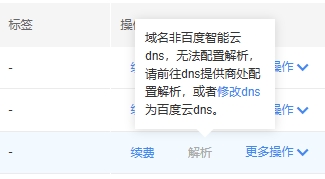
域名转出后DNS解析怎么搞:阿里云到百度云实战 最近发生了一些事情,所以想着鸡蛋不要都放在一个篮子里面,免得出问题就全完。于是,就开始部署 linsan.net 域名从阿里云转移到百度云,分开管理规避风险。从索要转移密码申请到现在收到百度云通知,说是 linsan.net 已经转移成功,差不多是5天时间。百度云提示域名转入成功,但是无法进行解析收到转移成功后,怀着高兴的心情准备做解析,结果发现并没有完全的转移。1是我原来的解析居然依然生效,2是百度云居然提示不能解析,且要求我取原域名提供商那里修改dns提供商。3是百度云虽然不能解析,但是可以添加解析记录,估计是要等我取原dns提供商修改后生效。所以就登录到阿里云取查找,发现域名列表里面已经没有 linsan.net 这个域名,但是云解析列表中依然可以操作云解析(这点令我很意外,应该是其它交接问题)。至于系统提示的哪个修改dns的菜单,找了一圈是没有发现,但是阿三发现了一个方法可以实现!我点击了阿里云其它域名,在域名管理菜单中点击了dns修改,就可以进到页面,但是这个页面并非我的 linsan.net 的dns修改页面,所以没有用,但是网址上又个特征:是以域名结尾!所以我将结尾的域名改成 linsan.net 居然能就进去了(正常操作是无法进去的,因为域名已经转走了,所以不能在获得域名管理菜单),现在只需要按照提示修改百度云的dns即可。至于为什么会这样,阿三并没有理清逻辑,只知道暂时先这样。也许一段时间后阿里云就无法对转出的域名进行解析控制,而百度云就会获得dns解析的实际控制权...PS: 本文内容有误 ,具体看评论列表中的博主评论...
-
天翼宽带的光猫是有超级管理员模式的 这个周末部署了思源笔记的 s3 云端同步,遇到很多问题,最关键就是光猫防火墙。起因:NAS 容器内安装好了思源笔记,部署 MINIO 后生成了 id 和 key 来配置。本地思源笔记填写内网 ip 后,确实能够正常进行云端同步,但只能本地云端是没有用的。于是开始研究如何通过外网访问 NAS 数据,如果外网可以正常打开 MINIO 页面,那么通过思源笔记客户端实现随时随地无限云存储就可以实现。这时又开始学习 lucky ,可以通过 ipv6 地址绑定动态域名,通过阿里云的 api 接口实现实时更新动态地址和域名的绑定。但是折腾了七八个小时,只有本地可以通过域名访问,外网能 ping 但端口不行。首先要感谢轩哥,我把自己的情况跟他说了之后,他精准的分析出问题不在 lucky 配置,而是在于光猫,因为本地域名可以使用,但是外网的域名就无法访问,所以内外之间必有防火墙。而阿三的上网是通过光猫,里面看不到任何防火墙之类的配置,甚至连拨号信息都看不到...于是又了解到天翼宽带的光猫有超级管理员,是有更多权限和功能的。为了减少折腾的复杂性,阿三通过淘宝联系了宽带大师。说明了情况后,花了35大洋请对方找出超级管理员密码并且修改光猫为桥接模式,这样就解除了光猫的防火墙,但同时也需要路由在光猫下面负责拨号上网。弄好之后,告诉了轩哥,他立马进行了测试,发现外网OK!PS:看来之前以为宽带不需要拨号就能上网是错误的,无需拨号是因为光猫的超级模式中已经设置了拨号。
-
绿联云 NAS 中部署最新版思源笔记 上个月入手了绿联云的 DH4300PLUS 设备,这款 NAS 性价比很高,所以付款非常决断。从最初的同步相册到现在的安装容器,接触到一些前沿的技术,着实让人着迷和兴奋。而最近接触到一个 app 叫做思源笔记,它支持多终端,有些博主因为部署了私人服务器用来同步而发文,所以想着自己既然也有了 NAS 就应该也弄个全套服务,所以周末就研究了两天。搞懂了思源笔记这个云端功能是收费的账号是有的,之前以为有账号就应该是有个几G空间免费可以同步,但是并不是这样。账号只是用来鉴权的,区分你是否购买相关的服务!如果需要使用同步功能,要么开通定制功能自己架设服务器来部署,要么购买时间会员来长期付费。阿三思考良久,最终72RMB购买了定制功能。云端同步用 WEBDAV 还是 S3这个问题的确定,阿三花了1天时间。最开始为了图简单是用的 WEBDAV 方式,但是配置的时候总是提示云端目录被锁定,然后无法进行云同步。中间进行了很多的尝试,包括和 AI 对话寻求方案,重新安装最新版 siyuan 笔记,去 github 中下载最近镜像:项目地址:https://github.com/siyuan-note/siyuan思源镜像:gh repo clone siyuan-note/siyuan参考B站教程:https://www.bilibili.com/video/BV1dpUdYLEsE/最后确认了使用 WEBDAV 没法实现云端同步(反正找不到关键问题),官方在这种同步方式下面也讲了它的缺点很多,目前存在很多的问题,建议使用 S3 来云端同步。S3 云端同步的关键是配置 MINIO通过对 S3 配置项的学习,知道这是个对象存储技术,要么用免费的这类空间(如七牛云),要么自建 MINIO 来获得存储桶,获得本地 NAS 云端同步的密钥。而我的绿联云 NAS 没有 MINIO 这个应用程序,所以只能在镜像商店中找到它 minio/minio 并安装。安装 MINIO 也是一波三则,主要参考了这几篇文章:NAS 部署 MinIO 对象存储,一键搞定思源笔记数据同步(地址:https://post.smzdm.com/p/aoq6pkp9/)终于搞定了Obsidian+Remotely Save插件配合Minio多端同步(地址:https://post.smzdm.com/p/aqk3l5ep/)群晖NAS搭建S3服务 MINIO,通过外网域名访问(地址:https://baijiahao.baidu.com/s?id=1781016029570078319&wfr=spider&for=pc)答案并不是一蹴而就的,也并不是一篇文章说的就可以用,而是需要把多篇文章的方法进行综合来应用才能解决问题。虽然 AI 可以辅助指导,但是实践能力真的是有限。至于容器内的镜像下载,可能会遇到网络问题,需要使用镜像地址:绿联云知识中心 https://support.ugnas.com/knowledgecenter/#/PS:最终也只是实现了本地云端存储,其实也没什么用...